Domain fremdsoftware.de kaufen?
Wir ziehen mit dem Projekt
fremdsoftware.de um.
Sind Sie am Kauf der Domain
fremdsoftware.de interessiert?
domain@kv-gmbh.de · 0541-91531010
Domain fremdsoftware.de kaufen?
Wie installiere ich Android Studio auf Android?
Android Studio kann nicht direkt auf einem Android-Gerät installiert werden. Es handelt sich um eine Entwicklungsumgebung für die Erstellung von Android-Apps, die auf einem Computer installiert werden muss. Sie können jedoch die Apps, die Sie mit Android Studio erstellt haben, auf Ihrem Android-Gerät installieren, indem Sie sie über USB oder über den Google Play Store bereitstellen. **
Wie verwende ich Android Studio für Android 12?
Um Android Studio für Android 12 zu verwenden, musst du sicherstellen, dass du die neueste Version von Android Studio installiert hast. Du kannst dann ein neues Projekt erstellen und die Zielversion auf Android 12 setzen. Du kannst auch den Android-Emulator verwenden, um eine virtuelle Android 12-Umgebung zu erstellen und deine App darauf zu testen. **


Ähnliche Suchbegriffe für Android Studio
Top-Angebote
Produkte zum Begriff Android Studio:
-
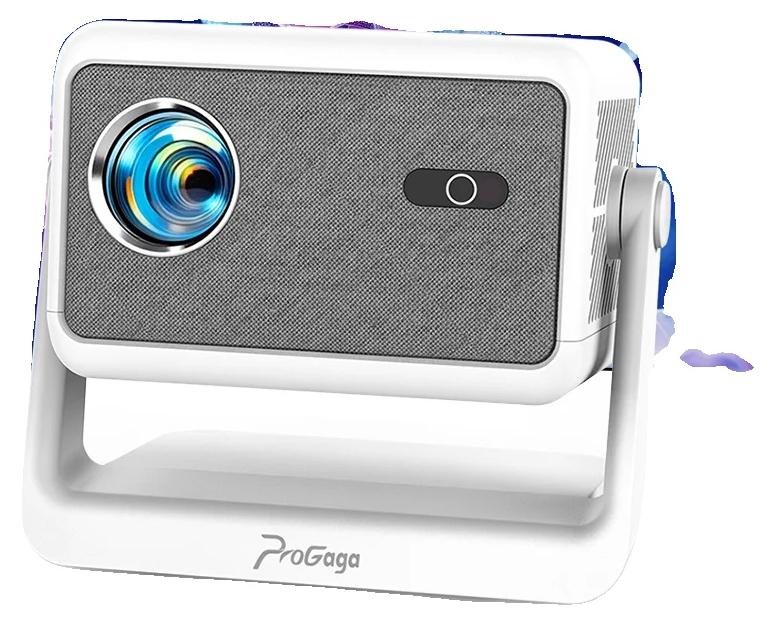
Projektor, 700 ANSI Lumen, Android-System, Android-Versionverbesserte visuelle erfahrung: genießen sie atemberaubende bilder mit hochauflösenden projektionen, die filme und spiele zum leben erwecken.flexible projektion: wechseln sie ganz einfach zwischen verschiedenen projektionsmodi, um ihren betrachtungsraum zu optimieren, sei es bei wandprojektion, deckenmontage oder rückprojektion.portables design: leicht und kompakt, ist dieser projektor perfekt für den heimgebrauch oder für unterwegs, ideal für filmabende oder präsentationen. Spezifikation: displaytyp: ledoptische auflösung: 1920x1080 dpihelligkeit: 700 ansilumenkontrastverhältnis: 20000:1projektionsgröße: 40200 zollprojektionsdistanz: 1,24 metertrapezkorrektur: elektronische korrektureingebauter lautsprecher: jaanschlussmöglichkeiten: hdmi, usb, 3,5 mm kopfhörerausgangDie von Ihnen gekaufte Variante ist:Android-Version300,99 €*Versand: 3,99 €Sichere Weiterleitung zum Anbieter
-
4K LED-Projektor, 15000 Lumen Helligkeit, Android 90 System, Android-Versionfaszinierende 1080p full hd auflösung: erleben sie lebendige, kristallklare bilder in nativer 1920x1080p auflösung, perfekt für heimkinos und freiluftkinoabende.beeindruckende helligkeit: mit einer helligkeit von000 lumen glänzt dieser projektor sowohl in dunklen als auch in gut beleuchteten umgebungen, so dass sie ihre lieblingsinhalte jederzeit genießen können.fortschrittliche drahtlose möglichkeiten: ausgestattet mit dual-band wifi (2,4g & 5g) genießen sie nahtloses streaming und eine einfache verbindung zu ihren androidund ios-geräten für ein stressfreies seherlebnis.robuste multimedia-unterstützung: schließen sie problemlos externe geräte wie tv-boxen, spielkonsolen und mehr über mehrere ports an, was ihn zu einer hervorragenden wahl für gamer und präsentationsbedarfe macht. Spezifikation: stromquelle: ackeystonekorrektur: elektronische korrektur, automatische korrekturprojektionsgröße: 40150 zollgewicht: 2,0 kgeingebaute lautsprecher: jatragbar: jabatterie: neinoptische auflö327,99 €*Versand: 3,99 €Sichere Weiterleitung zum Anbieter
-
Wondershare Dr.Fone - System Repair (Android)Dr.Fone - System Repair (Android): Beheben Sie Android-Probleme im Handumdrehen Willkommen zu unserem informativen Artikel über Dr.Fone - System Repair (Android)! Haben Sie Probleme mit Ihrem Android-Gerät und suchen nach einer schnellen Lösung? Keine Sorge, denn Dr.Fone - System Repair (Android) ist hier, um Ihnen zu helfen! In diesem Artikel werden wir Ihnen alles über dieses leistungsstarke Tool erzählen und wie es Ihnen dabei hilft, Android-Probleme mühelos zu beheben. Lesen Sie weiter, um herauszufinden, wie Sie Ihr Android-Gerät optimal nutzen können! Was ist Dr.Fone - System Repair (Android)? Dr.Fone - System Repair (Android) ist eine fortschrittliche Software, die entwickelt wurde, um verschiedene Probleme auf Android-Geräten zu beheben. Ob Ihr Gerät langsam ist, häufig einfriert, sich ständig neu startet oder andere Störungen aufweist, Dr.Fone - System Repair (Android) bietet Ihnen eine effektive Lösung. Es erkennt automatisch die Probleme auf Ihrem Android-Gerät und bietet spezifische Reparaturmöglichkeiten, um diese Probleme zu beheben und Ihr Gerät wieder reibungslos und optimal funktionieren zu lassen. Die wichtigsten Funktionen von Dr.Fone - System Repair (Android) Android-Problemdiagnose: Dr.Fone - System Repair (Android) analysiert Ihr Android-Gerät gründlich und identifiziert die zugrunde liegenden Probleme. Systemreparatur: Mit Dr.Fone - System Repair (Android) können Sie verschiedene Probleme wie Abstürze, einfrierende Bildschirme, Bootschleifen und andere Softwareprobleme beheben. Optimierung der Systemleistung: Das Tool optimiert die Leistung Ihres Android-Geräts, indem es nicht verwendete Apps bereinigt, Speicherplatz freigibt und Hintergrundprozesse optimiert. Datenrettung: Dr.Fone - System Repair (Android) ermöglicht es Ihnen, verlorene oder gelöschte Daten von Ihrem Android-Gerät wiederherzustellen. Gerätekompatibilität: Das Tool ist mit einer Vielzahl von Android-Geräten kompatibel, einschließlich beliebter Marken wie Samsung, Google Pixel, Huawei und mehr. Dr.Fone - System Repair (Android) ist die ideale Lösung, um Android-Probleme schnell und effektiv zu beheben. Mit seinen leistungsstarken Funktionen zur Diagnose, Systemreparatur, Leistungsoptimierung und Datenrettung bietet es Ihnen die Möglichkeit, Ihr Android-Gerät optimal zu nutzen. Verabschieden Sie sich von lästigen Abstürzen, einfrierenden Bildschirmen und anderen Problemen und genießen Sie die reibungslose und optimale Leistung Ihres Android-Geräts. Holen Sie sich noch heute Dr.Fone - System Repair (Android) und bringen Sie Ihr Android-Gerät wieder in Bestform! Systemanforderungen: Dr.Fone - System Repair (Android) Windows: Betriebssystem: Windows 10/8.1/8/7/Vista/XP (32-Bit oder 64-Bit) Prozessor: 1 GHz oder höher (32-Bit oder 64-Bit) RAM: Mindestens 1 GB (Empfohlen: 2 GB oder mehr) Festplattenspeicher: Mindestens 200 MB freier Speicherplatz Internetverbindung für den Download und die Aktivierung der Software29,95 €*Versand: 0,00 €Sichere Weiterleitung zum Anbieter


-
Wie kann man in einer Android-App eine Runnable-Funktion in Android Studio implementieren?
Um eine Runnable-Funktion in einer Android-App mit Android Studio zu implementieren, können Sie eine neue Klasse erstellen, die das Runnable-Interface implementiert. In der run-Methode dieser Klasse können Sie den Code schreiben, den Sie ausführen möchten. Anschließend können Sie ein Objekt dieser Klasse erstellen und es an den Handler der Hauptaktivität übergeben, um den Code auszuführen. **
-
Wie entwickle ich eine Android-Karten-App mit Android Studio?
Um eine Android-Karten-App mit Android Studio zu entwickeln, kannst du die Google Maps API verwenden. Du musst zunächst ein Google Maps API-Schlüssel erstellen und diesen in deinem Projekt einbinden. Dann kannst du eine MapView in deine App einfügen und die gewünschten Funktionen wie das Anzeigen von Markern oder das Verfolgen des Standorts implementieren. Du kannst auch zusätzliche Funktionen wie Routenplanung oder Standortsuche hinzufügen, indem du die entsprechenden APIs verwendest. **
-
Wo soll ich in Android Studio anfangen?
In Android Studio solltest du am besten mit der Erstellung eines neuen Projekts beginnen. Wähle dazu die Option "Neues Projekt erstellen" aus und folge den Anweisungen des Einrichtungsassistenten. Anschließend kannst du mit dem Design der Benutzeroberfläche und der Implementierung der Funktionalitäten deiner App beginnen. Es ist auch hilfreich, sich mit den grundlegenden Konzepten von Android-Entwicklung vertraut zu machen, wie z.B. Activities, Fragments und Layouts. **
-
Erkennt Android Studio mein Samsung-Gerät nicht?
Es gibt mehrere mögliche Gründe, warum Android Studio Ihr Samsung-Gerät nicht erkennt. Zunächst sollten Sie sicherstellen, dass Sie die neueste Version von Android Studio und die erforderlichen Treiber für Ihr Samsung-Gerät installiert haben. Überprüfen Sie auch, ob USB-Debugging auf Ihrem Gerät aktiviert ist und ob Sie das Gerät über ein USB-Kabel mit Ihrem Computer verbunden haben. Wenn das Problem weiterhin besteht, können Sie versuchen, das USB-Kabel zu wechseln oder einen anderen USB-Anschluss zu verwenden. **
Was tun, wenn Android Studio nicht funktioniert?
Wenn Android Studio nicht funktioniert, gibt es mehrere mögliche Lösungen. Zuerst sollte man sicherstellen, dass die neueste Version von Android Studio installiert ist und alle Updates durchgeführt wurden. Falls das Problem weiterhin besteht, kann man versuchen, das Projekt neu zu erstellen oder den Cache von Android Studio zu leeren. Wenn das alles nicht hilft, kann es auch hilfreich sein, das Programm neu zu installieren oder den Support von Android Studio zu kontaktieren. **
Wie platziere ich Views in Android Studio?
In Android Studio können Views mithilfe von XML-Layout-Dateien platziert werden. Sie können die gewünschten Views in der XML-Datei erstellen und dann ihre Position und Größe mit Layout-Parametern festlegen. Alternativ können Sie Views auch programmatisch in Java-Code erstellen und ihre Position und Größe mit Hilfe von Layout-Managern festlegen. **
Top-Angebote
Produkte zum Begriff Android Studio:
-
Projektor, 700 ANSI Lumen, Android-System, Android-Versionverbesserte visuelle erfahrung: genießen sie atemberaubende bilder mit hochauflösenden projektionen, die filme und spiele zum leben erwecken.flexible projektion: wechseln sie ganz einfach zwischen verschiedenen projektionsmodi, um ihren betrachtungsraum zu optimieren, sei es bei wandprojektion, deckenmontage oder rückprojektion.portables design: leicht und kompakt, ist dieser projektor perfekt für den heimgebrauch oder für unterwegs, ideal für filmabende oder präsentationen. Spezifikation: displaytyp: ledoptische auflösung: 1920x1080 dpihelligkeit: 700 ansilumenkontrastverhältnis: 20000:1projektionsgröße: 40200 zollprojektionsdistanz: 1,24 metertrapezkorrektur: elektronische korrektureingebauter lautsprecher: jaanschlussmöglichkeiten: hdmi, usb, 3,5 mm kopfhörerausgangDie von Ihnen gekaufte Variante ist:Android-Version300,99 €*Versand: 3,99 €Sichere Weiterleitung zum Anbieter
-
Wie installiere ich Android Studio auf Android?
Android Studio kann nicht direkt auf einem Android-Gerät installiert werden. Es handelt sich um eine Entwicklungsumgebung für die Erstellung von Android-Apps, die auf einem Computer installiert werden muss. Sie können jedoch die Apps, die Sie mit Android Studio erstellt haben, auf Ihrem Android-Gerät installieren, indem Sie sie über USB oder über den Google Play Store bereitstellen. **
-
Wie verwende ich Android Studio für Android 12?
Um Android Studio für Android 12 zu verwenden, musst du sicherstellen, dass du die neueste Version von Android Studio installiert hast. Du kannst dann ein neues Projekt erstellen und die Zielversion auf Android 12 setzen. Du kannst auch den Android-Emulator verwenden, um eine virtuelle Android 12-Umgebung zu erstellen und deine App darauf zu testen. **
-
Wie kann man in einer Android-App eine Runnable-Funktion in Android Studio implementieren?
Um eine Runnable-Funktion in einer Android-App mit Android Studio zu implementieren, können Sie eine neue Klasse erstellen, die das Runnable-Interface implementiert. In der run-Methode dieser Klasse können Sie den Code schreiben, den Sie ausführen möchten. Anschließend können Sie ein Objekt dieser Klasse erstellen und es an den Handler der Hauptaktivität übergeben, um den Code auszuführen. **
-
Wie entwickle ich eine Android-Karten-App mit Android Studio?
Um eine Android-Karten-App mit Android Studio zu entwickeln, kannst du die Google Maps API verwenden. Du musst zunächst ein Google Maps API-Schlüssel erstellen und diesen in deinem Projekt einbinden. Dann kannst du eine MapView in deine App einfügen und die gewünschten Funktionen wie das Anzeigen von Markern oder das Verfolgen des Standorts implementieren. Du kannst auch zusätzliche Funktionen wie Routenplanung oder Standortsuche hinzufügen, indem du die entsprechenden APIs verwendest. **
Ähnliche Suchbegriffe für Android Studio
-
4K LED-Projektor, 15000 Lumen Helligkeit, Android 90 System, Android-Versionfaszinierende 1080p full hd auflösung: erleben sie lebendige, kristallklare bilder in nativer 1920x1080p auflösung, perfekt für heimkinos und freiluftkinoabende.beeindruckende helligkeit: mit einer helligkeit von000 lumen glänzt dieser projektor sowohl in dunklen als auch in gut beleuchteten umgebungen, so dass sie ihre lieblingsinhalte jederzeit genießen können.fortschrittliche drahtlose möglichkeiten: ausgestattet mit dual-band wifi (2,4g & 5g) genießen sie nahtloses streaming und eine einfache verbindung zu ihren androidund ios-geräten für ein stressfreies seherlebnis.robuste multimedia-unterstützung: schließen sie problemlos externe geräte wie tv-boxen, spielkonsolen und mehr über mehrere ports an, was ihn zu einer hervorragenden wahl für gamer und präsentationsbedarfe macht. Spezifikation: stromquelle: ackeystonekorrektur: elektronische korrektur, automatische korrekturprojektionsgröße: 40150 zollgewicht: 2,0 kgeingebaute lautsprecher: jatragbar: jabatterie: neinoptische auflö327,99 €*Versand: 3,99 €Sichere Weiterleitung zum Anbieter
-
Wondershare Dr.Fone - System Repair (Android)Dr.Fone - System Repair (Android): Beheben Sie Android-Probleme im Handumdrehen Willkommen zu unserem informativen Artikel über Dr.Fone - System Repair (Android)! Haben Sie Probleme mit Ihrem Android-Gerät und suchen nach einer schnellen Lösung? Keine Sorge, denn Dr.Fone - System Repair (Android) ist hier, um Ihnen zu helfen! In diesem Artikel werden wir Ihnen alles über dieses leistungsstarke Tool erzählen und wie es Ihnen dabei hilft, Android-Probleme mühelos zu beheben. Lesen Sie weiter, um herauszufinden, wie Sie Ihr Android-Gerät optimal nutzen können! Was ist Dr.Fone - System Repair (Android)? Dr.Fone - System Repair (Android) ist eine fortschrittliche Software, die entwickelt wurde, um verschiedene Probleme auf Android-Geräten zu beheben. Ob Ihr Gerät langsam ist, häufig einfriert, sich ständig neu startet oder andere Störungen aufweist, Dr.Fone - System Repair (Android) bietet Ihnen eine effektive Lösung. Es erkennt automatisch die Probleme auf Ihrem Android-Gerät und bietet spezifische Reparaturmöglichkeiten, um diese Probleme zu beheben und Ihr Gerät wieder reibungslos und optimal funktionieren zu lassen. Die wichtigsten Funktionen von Dr.Fone - System Repair (Android) Android-Problemdiagnose: Dr.Fone - System Repair (Android) analysiert Ihr Android-Gerät gründlich und identifiziert die zugrunde liegenden Probleme. Systemreparatur: Mit Dr.Fone - System Repair (Android) können Sie verschiedene Probleme wie Abstürze, einfrierende Bildschirme, Bootschleifen und andere Softwareprobleme beheben. Optimierung der Systemleistung: Das Tool optimiert die Leistung Ihres Android-Geräts, indem es nicht verwendete Apps bereinigt, Speicherplatz freigibt und Hintergrundprozesse optimiert. Datenrettung: Dr.Fone - System Repair (Android) ermöglicht es Ihnen, verlorene oder gelöschte Daten von Ihrem Android-Gerät wiederherzustellen. Gerätekompatibilität: Das Tool ist mit einer Vielzahl von Android-Geräten kompatibel, einschließlich beliebter Marken wie Samsung, Google Pixel, Huawei und mehr. Dr.Fone - System Repair (Android) ist die ideale Lösung, um Android-Probleme schnell und effektiv zu beheben. Mit seinen leistungsstarken Funktionen zur Diagnose, Systemreparatur, Leistungsoptimierung und Datenrettung bietet es Ihnen die Möglichkeit, Ihr Android-Gerät optimal zu nutzen. Verabschieden Sie sich von lästigen Abstürzen, einfrierenden Bildschirmen und anderen Problemen und genießen Sie die reibungslose und optimale Leistung Ihres Android-Geräts. Holen Sie sich noch heute Dr.Fone - System Repair (Android) und bringen Sie Ihr Android-Gerät wieder in Bestform! Systemanforderungen: Dr.Fone - System Repair (Android) Windows: Betriebssystem: Windows 10/8.1/8/7/Vista/XP (32-Bit oder 64-Bit) Prozessor: 1 GHz oder höher (32-Bit oder 64-Bit) RAM: Mindestens 1 GB (Empfohlen: 2 GB oder mehr) Festplattenspeicher: Mindestens 200 MB freier Speicherplatz Internetverbindung für den Download und die Aktivierung der Software29,95 €*Versand: 0,00 €Sichere Weiterleitung zum Anbieter
-
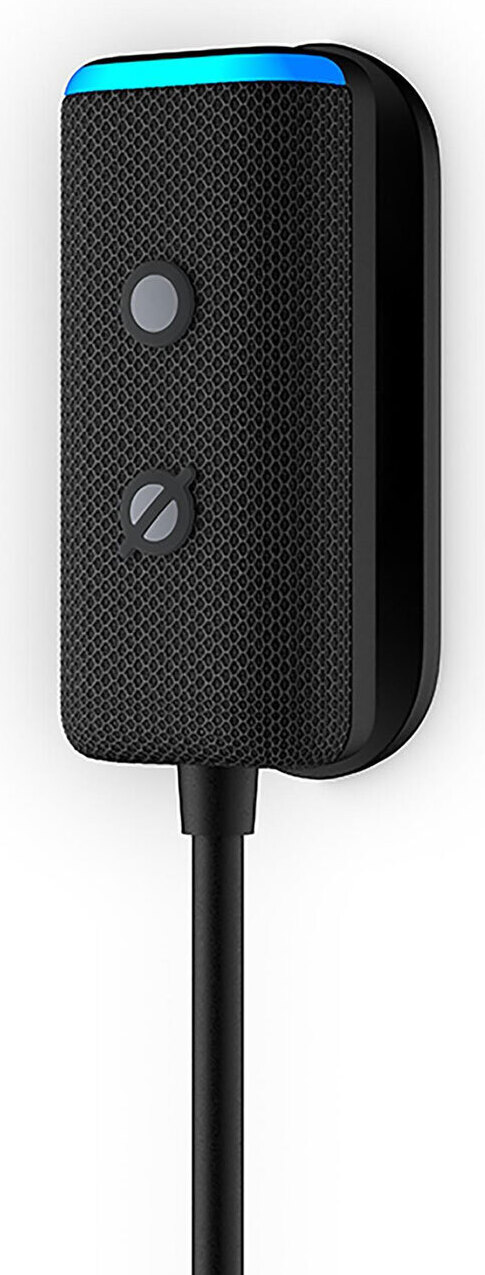
Amazon Echo Auto (2 gen.), Amazon Alexa, Rechteck, Schwarz, Android 10, Android 10.0, Android 11.0, Android 12.0, Android 13.0, Android 8.0, Android 8.1,..., MediaTek, MT7697HAmazon Der neue Echo Auto (2. Gen.) - Nimm Alexa mit auf die FahrtEcho Auto ist ein Zubehör für dein Auto, mit dem du per Sprachbefehl deine Fahrt optimal gestalten kannst. Bitte Alexa einfach, Musik zu spielen, Anrufe durchzuführen, Erinnerungen zu erstellen und vieles mehr. Das schlanke Design lässt sich fast überall im Auto platzieren, und mit den fünf integrierten Mikrofonen kann Alexa dich auch bei lauter Musik, laufender Klimaanlage und Fahrtgeräuschen hören. Mit Schnellladegerät, damit du dein Telefon unterwegs aufladen kannst. Mit Alexa als Beifahrerin macht die Fahrt einfach mehr Spaß. Streame deine Lieblingsmusik und -podcasts von Amazon Music, Apple Music, Spotify und Deezer, oder höre Live-Radio. Bitte Alexa einfach, Musik oder einen Podcast, die Nachrichten oder einen Audible- abzuspielen.Produktmerkmale:STEUERUNG PER SPRACHBEFEHL - Dieser Zubehörartikel wurde dazu entwickelt, in Autos ohne integrierten Sprachassistenten Alexa Hands-free-Funktionen bereitzustellen, beispie449,00 €*Versand: 0,00 €Sichere Weiterleitung zum Anbieter
-
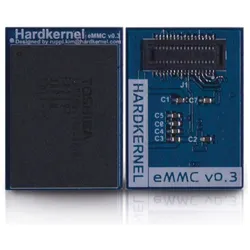
Odroid U3 eMMC-Modul, 64GB, Android, Entwicklungsboard + KitSuperschnelles NAND-Speichermodul für den ODROID-U3 Einplatinencomputer. Das Betriebssystem Android ist bereits fertig aufgespielt und kann direkt nach dem Aufstecken des Moduls gestartet werden. Alles rund um den Odroid-U3.80,50 €*Versand: 0,00 €Sichere Weiterleitung zum Anbieter
-
Wo soll ich in Android Studio anfangen?
In Android Studio solltest du am besten mit der Erstellung eines neuen Projekts beginnen. Wähle dazu die Option "Neues Projekt erstellen" aus und folge den Anweisungen des Einrichtungsassistenten. Anschließend kannst du mit dem Design der Benutzeroberfläche und der Implementierung der Funktionalitäten deiner App beginnen. Es ist auch hilfreich, sich mit den grundlegenden Konzepten von Android-Entwicklung vertraut zu machen, wie z.B. Activities, Fragments und Layouts. **
-
Erkennt Android Studio mein Samsung-Gerät nicht?
Es gibt mehrere mögliche Gründe, warum Android Studio Ihr Samsung-Gerät nicht erkennt. Zunächst sollten Sie sicherstellen, dass Sie die neueste Version von Android Studio und die erforderlichen Treiber für Ihr Samsung-Gerät installiert haben. Überprüfen Sie auch, ob USB-Debugging auf Ihrem Gerät aktiviert ist und ob Sie das Gerät über ein USB-Kabel mit Ihrem Computer verbunden haben. Wenn das Problem weiterhin besteht, können Sie versuchen, das USB-Kabel zu wechseln oder einen anderen USB-Anschluss zu verwenden. **
-
Was tun, wenn Android Studio nicht funktioniert?
Wenn Android Studio nicht funktioniert, gibt es mehrere mögliche Lösungen. Zuerst sollte man sicherstellen, dass die neueste Version von Android Studio installiert ist und alle Updates durchgeführt wurden. Falls das Problem weiterhin besteht, kann man versuchen, das Projekt neu zu erstellen oder den Cache von Android Studio zu leeren. Wenn das alles nicht hilft, kann es auch hilfreich sein, das Programm neu zu installieren oder den Support von Android Studio zu kontaktieren. **
-
Wie platziere ich Views in Android Studio?
In Android Studio können Views mithilfe von XML-Layout-Dateien platziert werden. Sie können die gewünschten Views in der XML-Datei erstellen und dann ihre Position und Größe mit Layout-Parametern festlegen. Alternativ können Sie Views auch programmatisch in Java-Code erstellen und ihre Position und Größe mit Hilfe von Layout-Managern festlegen. **
* Alle Preise verstehen sich inklusive der gesetzlichen Mehrwertsteuer und ggf. zuzüglich Versandkosten. Die Angebotsinformationen basieren auf den Angaben des jeweiligen Shops und werden über automatisierte Prozesse aktualisiert. Eine Aktualisierung in Echtzeit findet nicht statt, so dass es im Einzelfall zu Abweichungen kommen kann. ** Hinweis: Teile dieses Inhalts wurden von KI erstellt.